
10 extensions et plugins WordPress à installer absolument


Vous avez installé WordPress, votre site internet est en ligne… et maintenant ?
Bonne nouvelle : vous êtes sur le CMS le plus flexible du monde. Moins bonne nouvelle : il existe plus de 60 000 extensions WordPress. Autant dire que si vous cherchez les bons plugins pour booster votre site, vous risquez d’y passer la semaine (et perdre quelques cheveux au passage).
Mais pas de panique. Dans cet article, j’ai fait le tri pour vous : les extensions vraiment indispensables, celles qui améliorent votre référencement, accélèrent la vitesse de chargement, sécurisent vos pages web, et donnent un vrai coup de pouce à l’expérience utilisateur.
Bref, les plugins qui changent la vie d’un site WordPress — sans vous noyer sous les options inutiles.
👉 Et si vous souhaitez faire appel à un expert SEO WordPress, je suis disponible !
Table des matières
Toggle📌 Liste des 10 meilleures extensions WordPress (2025) :
Pour les plus pressés, voici la sélection rapide des 10 plugins WordPress indispensables en 2025 :
- Yoast SEO (SEO on-page complet)
- Rank Math (alternative avec des modules plus avancés)
- WP Rocket (cache et optimisation de la vitesse)
- Elementor (page builder, design visuel)
- Wordfence Security (sécurité / pare-feu / scan malware)
- UpdraftPlus (sauvegardes automatisées et restauration)
- Smush / Imagify (compression et optimisation d’images)
- WooCommerce (e-commerce / boutique en ligne)
- Akismet (anti-spam pour commentaires / formulaires)
- Broken Link Checker (détection et correction de liens cassés)c
🔥 Présentation des 10 meilleurs plugins et modules pour WordPress
1. Yoast SEO
4,8/5 (27 772 avis sur WordPress.org)
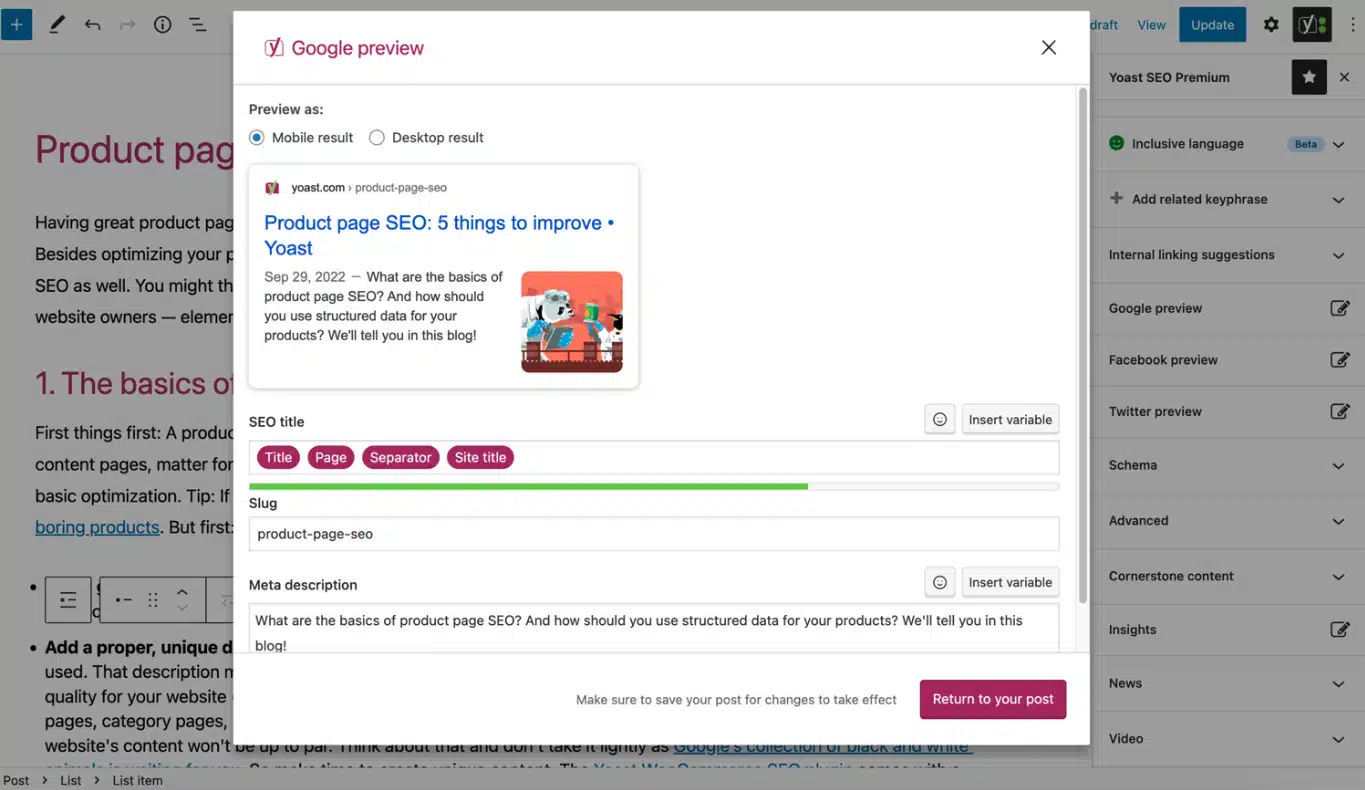
Présentation : Yoast SEO est clairement l’extension la plus connue et téléchargée sur WordPress. Elle vous aide à optimiser votre contenu pour les moteurs de recherche : titres/méta-description, lisibilité, sitemap XML, fil d’Ariane, etc.
Prix : gratuit + version Premium à partir d’environ 99 $/an pour un site selon l’édition. Le tarif peut varier selon la devise/pays.
✅ Avantages :
- L’interface est simple et facile à prendre en main, même pour les débutants.
- Une documentation riche et une grande communauté facilitent l’utilisation.
- La version gratuite couvre déjà les besoins principaux en SEO on-page.
- Des mises à jour régulières garantissent une bonne compatibilité avec WordPress.
⚠️ Inconvénients :
- Les fonctions avancées, comme les redirections, restent réservées au Premium.
- Le plugin peut alourdir un site s’il est combiné à d’autres outils marketing.
- Une mauvaise configuration peut entraîner des lenteurs ou des conflits.
2. Rank Math
4,9/5 (7 282 avis sur WordPress.org)
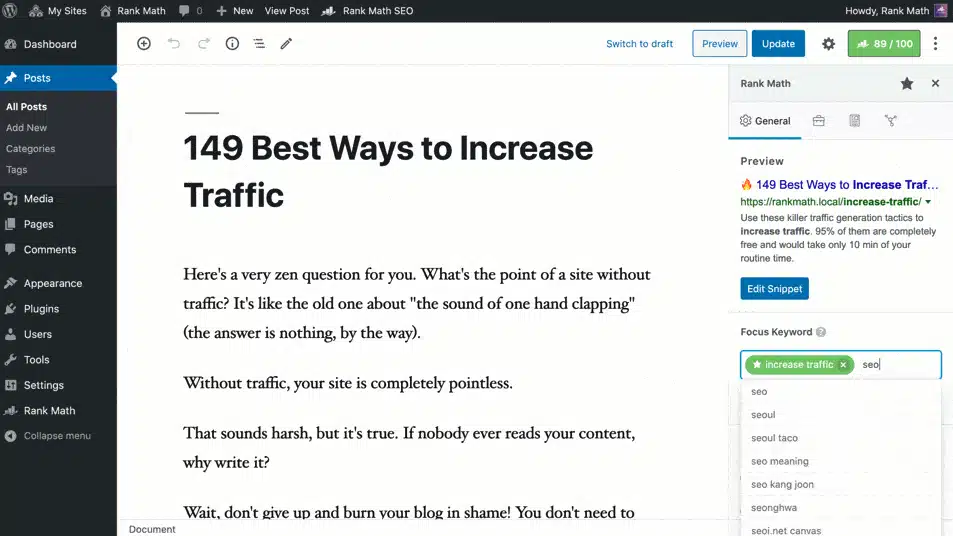
Présentation : Rank Math est l’alternative directe à Yoast, avec une approche plus moderne. L’extension propose un assistant de configuration, des modules activables à la carte et des fonctionnalités SEO avancées comme le balisage schema.org, le référencement naturel local ou les redirections.
Prix : version gratuite très complète + version Pro à partir de 59 $/an pour un site web.
✅ Avantages :
- L’assistant de configuration simplifie la mise en route.
- Le plan gratuit inclut déjà de nombreuses fonctions avancées.
- Les modules désactivables permettent de garder un plugin léger.
- L’interface est moderne et facile à utiliser.
⚠️ Inconvénients :
- Les fonctionnalités les plus poussées sont réservées au plan Pro.
- Le prix grimpe vite si on gère plusieurs sites.
- Des conflits peuvent apparaître si d’autres plugins SEO sont installés.
3. WP Rocket
4,7/5 (2 660 avis sur Trustpilot)
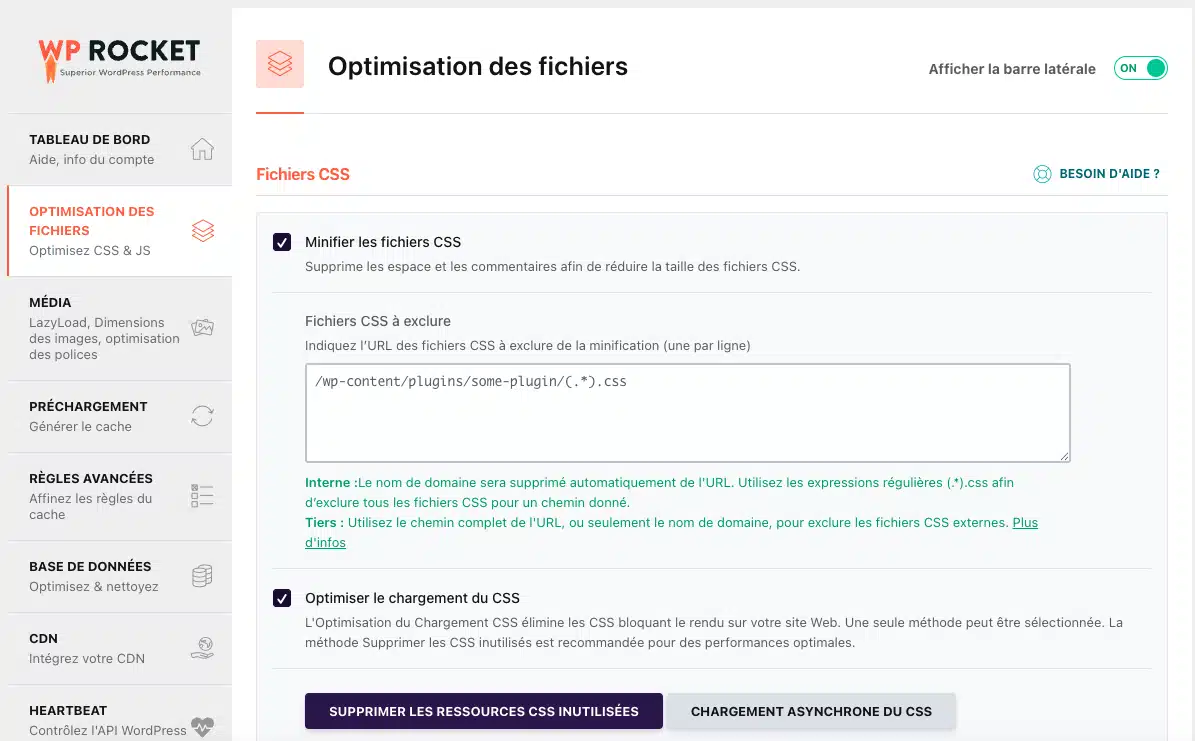
Présentation : WP Rocket est clairement le meilleur plugin de cache que vous trouverez sur WordPress. Il améliore la vitesse du site en appliquant automatiquement les meilleures pratiques de performance : cache de page, minification, lazy loading et pré-chargement des fichiers.
Prix : uniquement en premium, à partir de 59 $/an pour 1 site web.
✅ Avantages :
- Améliore fortement la vitesse et les Core Web Vitals.
- Configuration très simple et rapide.
- Intègre plusieurs optimisations en un seul plugin.
- Support client réactif et professionnel.
⚠️ Inconvénients :
- Pas d’essai gratuit.
- Certaines options nécessitent des réglages fins pour éviter les conflits.
- Peut entrer en doublon avec d’autres outils de cache ou d’optimisation.
4. Elementor
4,5/5 (7 106 avis sur WordPress.org)

Présentation : Elementor est le constructeur de pages le plus populaire. Grâce au glisser-déposer, il permet de créer des designs sur mesure sans toucher au code.
Prix : version gratuite + Pro à partir de 59 $/an.
✅ Avantages :
- Très intuitif, même pour les non-développeurs.
- Grand choix de modèles et widgets.
- Compatible avec la majorité des thèmes WordPress.
- Large communauté et add-ons disponibles.
⚠️ Inconvénients :
- Le code généré peut ralentir le site s’il est mal optimisé.
- Certaines fonctions utiles sont réservées au Pro.
- Dépendance forte au plugin : difficile de s’en passer une fois utilisé.
5. Wordfence Security
4,7/5 (4 673 avis sur WordPress.org)
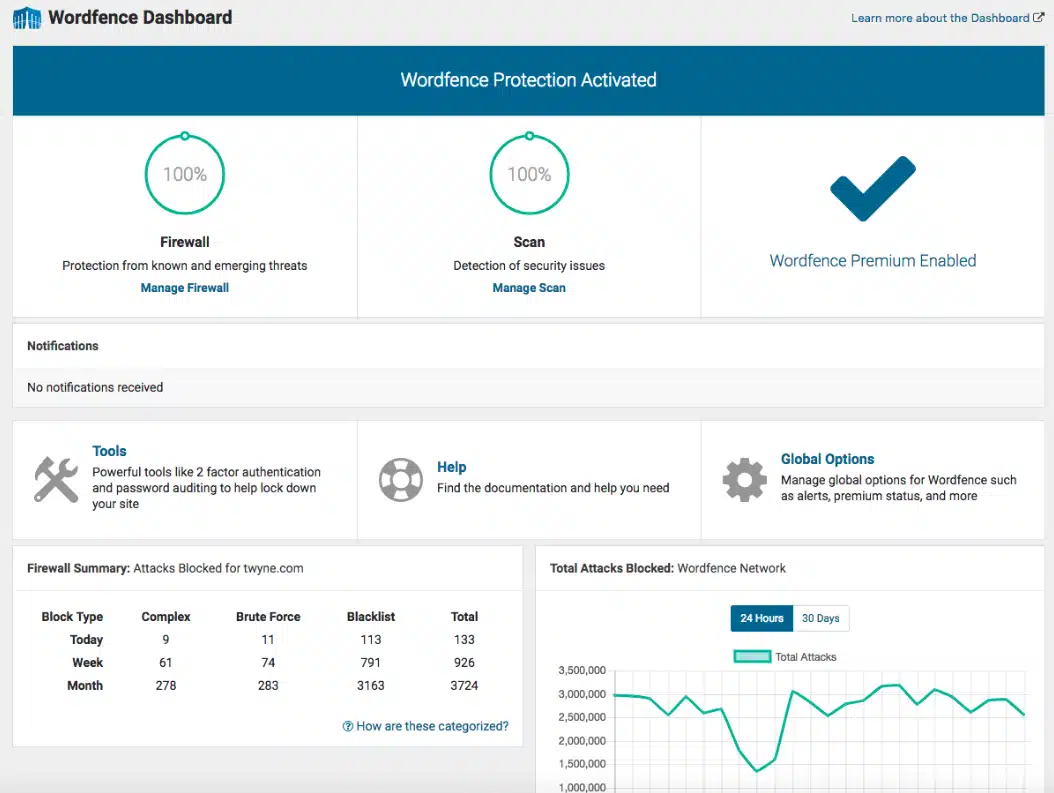
Présentation : Wordfence est une solution complète de sécurité. Elle inclut un pare-feu, un scanner de malwares, une protection contre les attaques par force brute et un système d’alerte.
Prix : forfait gratuit disponible + Premium à partir de 119 $/an.
✅ Avantages :
- Excellente protection contre les menaces courantes.
- Le pack gratuit couvre déjà l’essentiel.
- Mises à jour régulières et base de menaces constamment enrichie.
- Interface claire pour suivre l’état de sécurité du site internet.
⚠️ Inconvénients :
- Le plugin peut être lourd sur un hébergement limité.
- Certaines fonctions utiles (blocage en temps réel) sont payantes.
- Configuration parfois complexe pour les débutants.
6. UpdraftPlus
4,8/5 (8 142 avis sur WordPress.org)
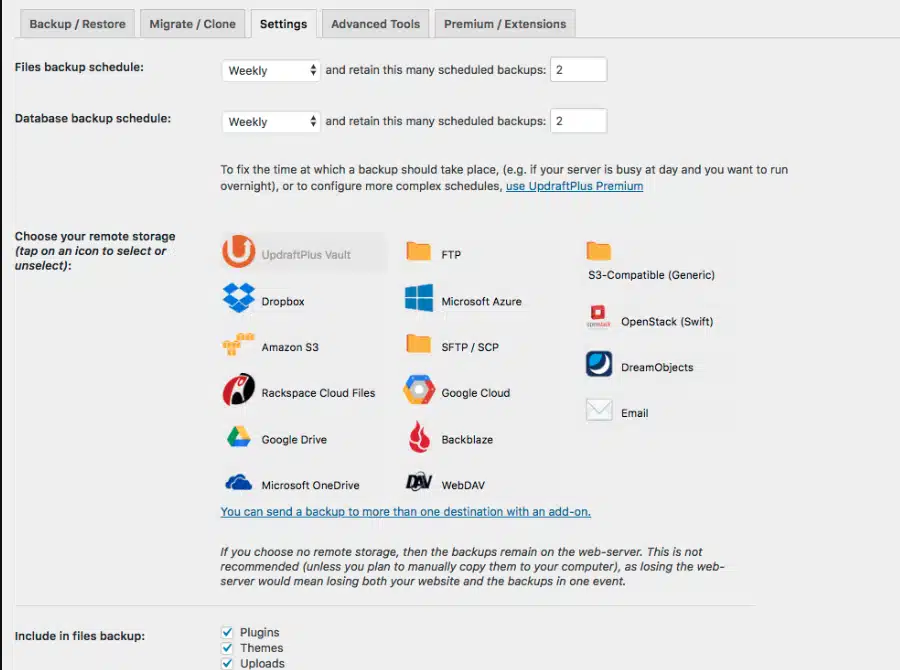
Présentation : UpdraftPlus est la référence pour les sauvegardes WordPress. Il permet de planifier des backups automatiques et de les stocker sur Google Drive, Dropbox, Amazon S3 ou d’autres services cloud.
Prix : gratuit + Premium à partir de 70 $/an.
✅ Avantages :
- Sauvegardes automatiques simples à configurer.
- Compatible avec de nombreux services cloud.
- Fonction restauration rapide depuis le tableau de bord.
- Grande fiabilité et communauté active.
⚠️ Inconvénients :
- Les fonctions avancées (migration, clonage) nécessitent la version Pro.
- Peut être gourmand en ressources sur des sites volumineux.
- Les sauvegardes doivent être régulièrement testées pour éviter les mauvaises surprises.
7. Imagify
4,3/5 (1 588 avis sur WordPress.org)
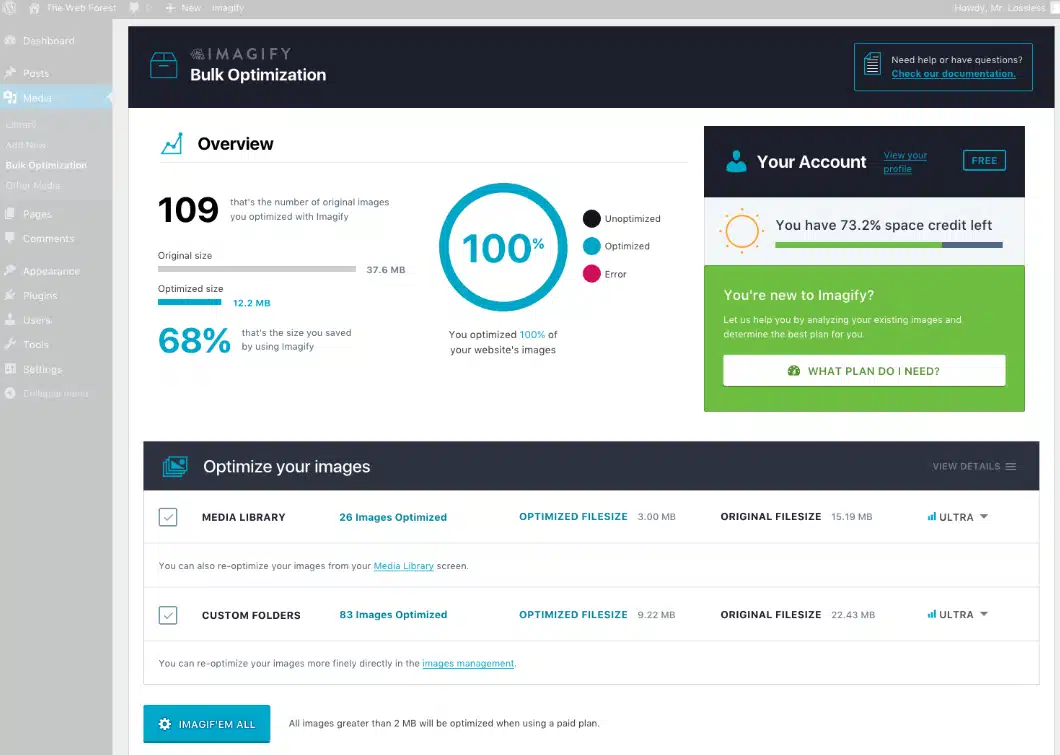
Présentation : Imagify est actuellement l’un des meilleurs plugins WordPress pour l’optimisation d’images. Il compresse automatiquement vos visuels, active le lazy loading et peut convertir vos images en WebP pour accélérer le site.
Prix : plan gratuit + Pro à partir de 6 $/mois.
✅ Avantages :
- Compression d’images simple et automatique.
- Améliore le temps de chargement des pages sans perte de qualité visible.
- Fonction de lazy load intégrée.
- Compatible avec la majorité des thèmes et constructeurs.
⚠️ Inconvénients :
- La version gratuite limite certaines fonctions avancées.
- L’optimisation massive d’images peut prendre du temps.
- Certaines compressions peuvent altérer la qualité si réglées trop fort.
8. WooCommerce
4,5/5 (4 606 avis sur WordPress.org)
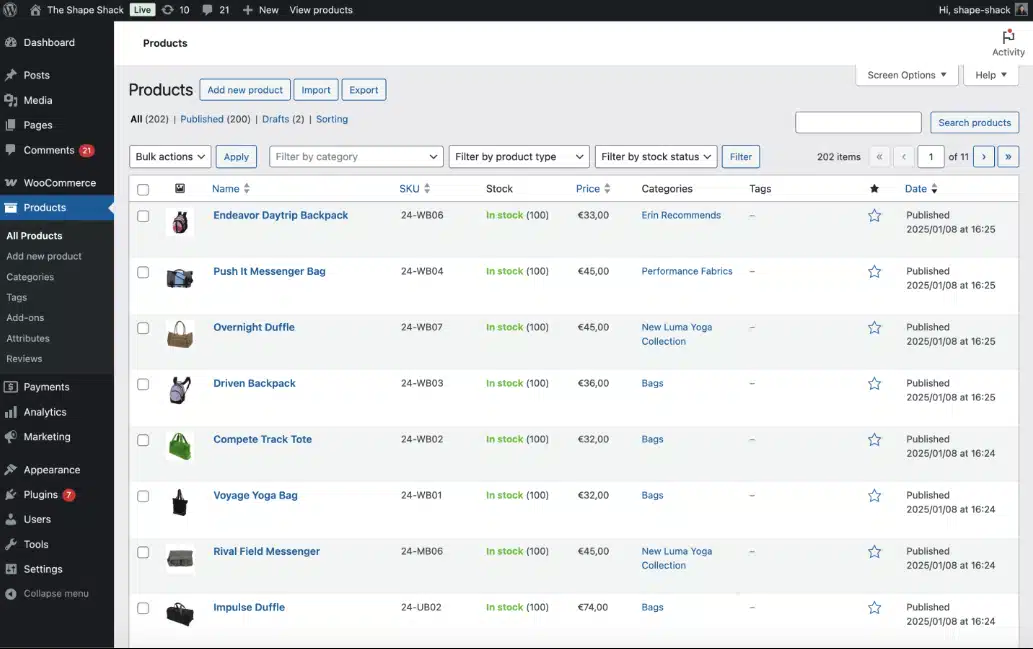
Présentation : WooCommerce transforme un site WordPress en véritable boutique en ligne. Il gère les produits, paiements, livraisons et propose une infinité d’extensions pour personnaliser la boutique.
Prix : gratuit + extensions payantes (prix variables selon les besoins).
✅ Avantages :
- Plugin e-commerce le plus complet et populaire.
- Large choix d’extensions pour personnaliser sa boutique.
- Compatible avec la plupart des thèmes WordPress.
- Communauté massive et documentation abondante.
⚠️ Inconvénients :
- Peut devenir lourd avec beaucoup de produits ou d’extensions.
- Les coûts augmentent vite avec les add-ons payants.
- Nécessite une bonne optimisation pour rester performant.
9. Akismet Anti-Spam
4,7/5 (1 143 avis sur WordPress.org)

Présentation : Akismet filtre automatiquement les commentaires et formulaires pour bloquer le spam. C’est l’une des extensions officielles d’Automattic.
Prix : gratuit pour un usage personnel + plans payants à partir de 9,95 $/mois.
✅ Avantages :
- Très efficace pour bloquer le spam.
- Fonctionne automatiquement une fois activé.
- Base de données de spam constamment mise à jour.
- Réduit fortement le temps passé à modérer les commentaires.
⚠️ Inconvénients :
- Clé API nécessaire pour activer le plugin.
- Certains sites commerciaux doivent payer un plan.
- Quelques faux positifs possibles.
10. Broken Link Checker
3,8/5 (582 avis sur WordPress.org)
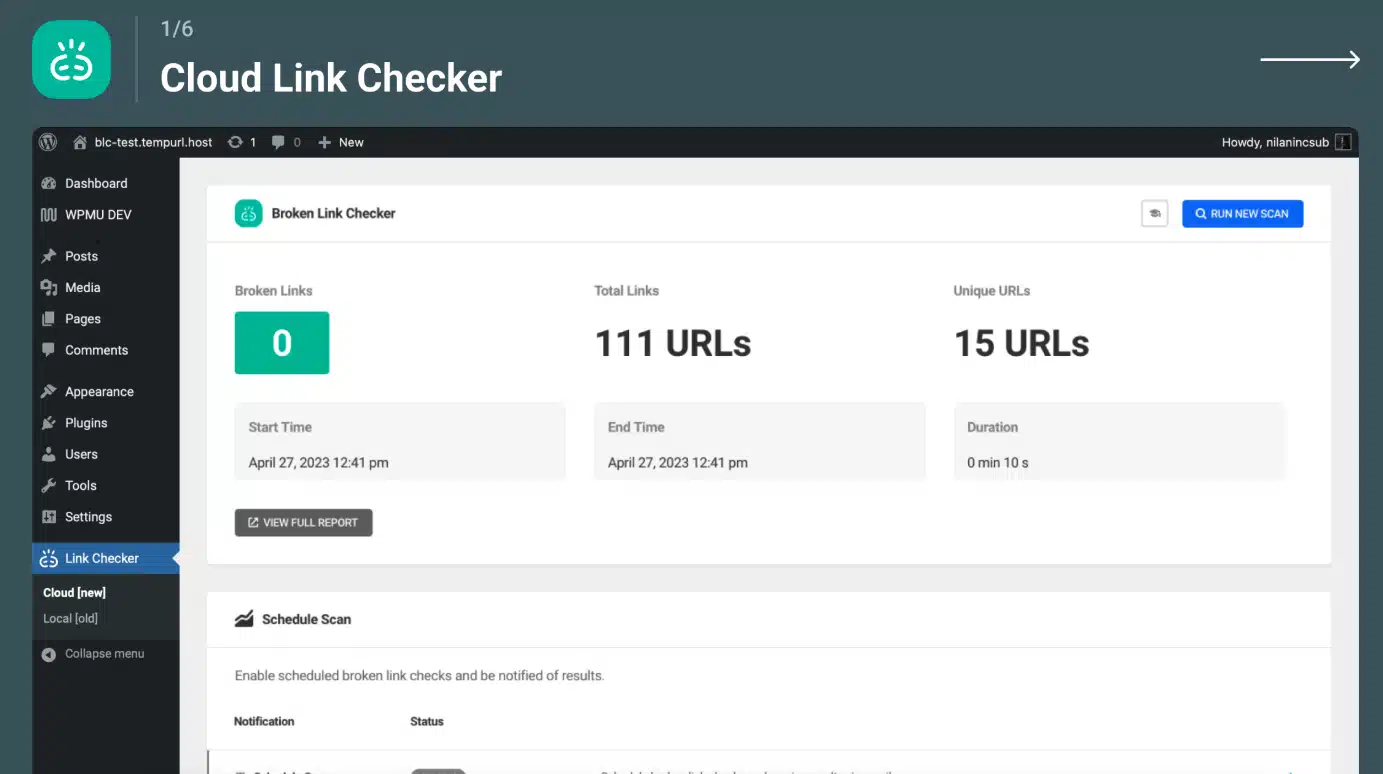
Présentation : Broken Link Checker analyse automatiquement vos articles de blog et pages pour détecter les liens cassés et vous aider à les corriger.
Prix : version gratuite + plan premium (cloud) pour sites volumineux.
✅ Avantages :
- Permet de garder un site propre et sans liens morts.
- Améliore le référencement et l’expérience utilisateur.
- Notifications automatiques en cas de problème.
- Interface claire et simple à utiliser.
⚠️ Inconvénients :
- Peut ralentir le site si la base de contenu est très volumineuse.
- Certaines fonctions avancées réservées au plan premium.
- Parfois des faux positifs à vérifier manuellement.
🔎 Qu'est-ce qu'une extension WordPress ?
Une extension (ou plugin) WordPress est un module complémentaire que l’on peut installer sur un site WordPress pour lui ajouter des fonctionnalités que le cœur (le core) de WordPress ne propose pas par défaut. Cela peut aller de :
- Fonctions SEO (optimisation pour les moteurs de recherche),
- Sécurité,
- Mise en cache / optimisation des performances,
- Design / page builder,
- E-commerce,
- Formulaires de contact, etc.
👉 Les extensions permettent de personnaliser WordPress pour l’adapter aux besoins spécifiques de chaque site, sans avoir à écrire beaucoup de code soi-même.
✅ Pourquoi installer des extensions sur son site WordPress ?
Sans extensions, WordPress reste un CMS puissant… mais limité. Les plugins sont ce qui permet de transformer un simple site vitrine en véritable machine de guerre digitale.
Ils ajoutent diverses fonctionnalités sans avoir besoin de coder et s’adaptent à tous les besoins : améliorer le référencement naturel, sécuriser le site web, booster la vitesse, personnaliser le design ou encore créer une boutique en ligne.
Concrètement, les extensions WordPress offrent trois avantages majeurs :
- ⏱️ Gagner du temps en ajoutant des fonctionnalités prêtes à l’emploi.
- ⚡ Améliorer les performances avec le cache, la sécurité et l’optimisation d’images.
- 🚀 Étendre les possibilités : référencement, e-commerce, formulaires, sauvegardes et bien plus encore.
En clair, ce sont les super-pouvoirs de WordPress 💪
👀 Les différences entre un plugin payant et gratuit
Sur WordPress, un plugin gratuit est souvent suffisant pour couvrir les besoins de base : optimiser le référencement, sécuriser un minimum le site ou ajouter une fonctionnalité simple. Mais ses limites apparaissent vite dès que l’on veut aller plus loin.
À l’inverse, un plugin payant donne accès à des options avancées, un support technique réactif et des mises à jour régulières. C’est un vrai gage de fiabilité : votre site reste compatible avec les nouvelles versions de WordPress, plus sécurisé et mieux optimisé.
En résumé, le gratuit permet de démarrer sans frais, tandis que le payant s’impose dès qu’on cherche performance, stabilité et accompagnement.
🛠️ Comment installer une extension sur WordPress ?
Installer un plugin WordPress se fait en quelques clics. Voici les étapes à suivre :
- 🔑 Connectez-vous à votre tableau de bord WordPress.
- 📂 Dans le menu de gauche, cliquez sur Extensions > Ajouter.
- 🔍 Utilisez la barre de recherche pour trouver le plugin souhaité (exemple : Yoast SEO).
- ⬇️ Cliquez sur Installer maintenant.
- ✅ Une fois l’installation terminée, cliquez sur Activer pour l’utiliser.
- ⚙️ Rendez-vous dans le menu du plugin pour régler les paramètres selon vos besoins.
💡 Astuce : pour un plugin premium, il faut généralement télécharger le fichier .zip depuis le site de l’éditeur, puis l’importer via Extensions > Ajouter > Téléverser une extension.
🤔 Combien d'add-ons faut-il installer ?
Dans les faits, il n’existe pas de nombre idéal universel de plugins WordPress, mais plusieurs principes sont à respecter.
- Prioriser la qualité à la quantité : mieux vaut avoir quelques extensions bien choisies, maintenues, légères, que beaucoup de plugins mal optimisés.
- Chaque plugin ajouté peut alourdir le site (ressources, scripts, base de données, risques de conflit).
- Installer seulement ce dont on a réellement besoin — certaines extensions peuvent regrouper plusieurs fonctionnalités (par exemple : SEO + sitemap + redirections).
- Faire une vérification périodique : désactiver / supprimer les extensions non utilisées.
- S’assurer que l’hébergement est capable de supporter les extensions installées (CPU / mémoire) si le trafic sur le site est important.
❌ Les erreurs à éviter avec les extensions WordPress
Voici ce qu’il faut absolument éviter quand vous installez des plugins :
- ⚠️ Installer un plugin sans vérifier sa compatibilité avec votre version de WordPress, votre thème ou PHP.
- 👀 Ne pas consulter les avis et l’historique des mises à jour : un plugin abandonné peut devenir une faille de sécurité.
- 🔄 Ajouter plusieurs plugins qui font la même chose, au risque de créer des conflits et de ralentir le site.
- 🧪 Activer une extension en production sans l’avoir testée sur un site de staging.
- 💾 Oublier de faire une sauvegarde avant d’installer ou de mettre à jour un plugin.
- 🐢 Ignorer l’impact sur la performance : scripts lourds, CSS/JS inutiles, ou trop de requêtes serveur.
- 🗑️ Ne pas désinstaller correctement un plugin et laisser traîner des données orphelines.
- 🔓 Télécharger des extensions piratées ou de sources douteuses, avec un énorme risque de sécurité.

Salutations ! Moi c'est Louis Descamps, consultant SEO / GEO à Lille en freelance depuis 2022, rédacteur web et référenceur chez l’annonceur. Passionné de référencement naturel et amateur de black metal, je vise toujours la même chose : faire monter le volume… et les positions.